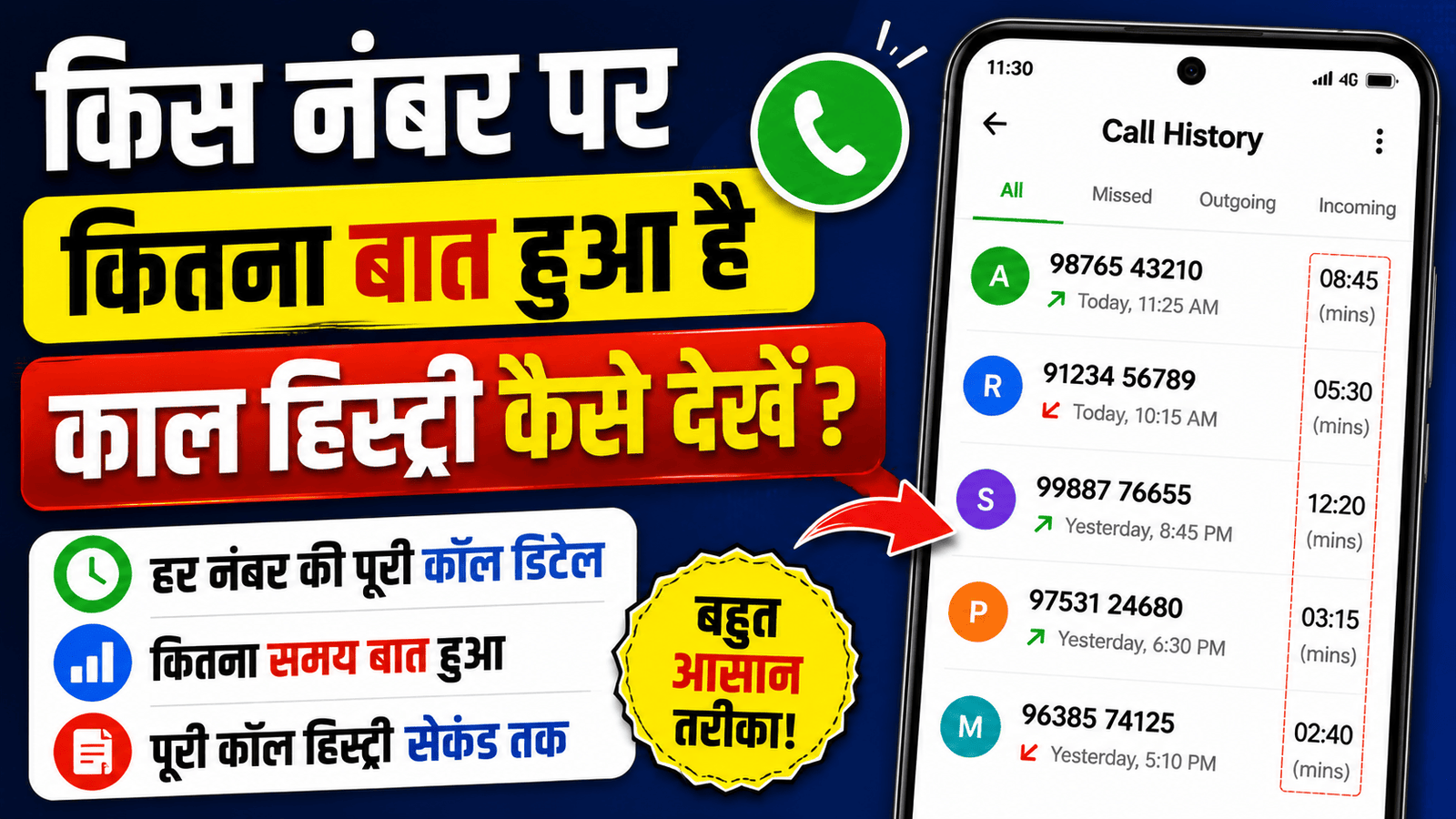
Call Details Kaise Nikale आजकल के जमाने में मोबाइल हमारे जीवन का सबसे जरूरी हिस्सा बन चुका है। दिनभर में हम न जाने कितने लोगों से फोन पर बात करते हैं। लेकिन कभी-कभी हमें जरूरत पड़ जाती है यह देखने की कि हमने किस नंबर पर, किस तारीख को और कितनी देर (Call Duration) बात की है।
वैसे तो हमारे फोन के ‘Call Logs’ में कुछ दिनों का रिकॉर्ड रहता है, लेकिन अगर रिकॉर्ड पुराना हो जाए तो फोन उसे अपने आप डिलीट कर देता है। ऐसे में अगर आपको महीनों पुरानी कॉल डिटेल निकालनी हो, तो आप चक्कर में पड़ जाते हैं। कंपनियों (जैसे Jio, Airtel, Vi) के ऑफिशियल ऐप से भी डिटेल निकालना कभी-कभी थोड़ा झंझट वाला काम लगता है।
लेकिन परेशान होने की बिल्कुल जरूरत नहीं है! आज हम आपको एक ऐसे कमाल के ऐप के बारे में बताएंगे जिससे आप चुटकियों में किसी भी नंबर की पूरी कॉल हिस्ट्री PDF के रूप में अपने फोन में सेव कर सकते हैं। इस ऐप का नाम है E2PDF SMS Call Backup Restore।
ये भी पढ़ें ; घर बैठे बिना पैसा के मोबाइल रिचार्ज कैसे करें पूरी जानकारी यहां देखें।
आइए जानते हैं कि इस ऐप का इस्तेमाल करके आप कैसे पता कर सकते हैं कि किस नंबर पर कितनी बात हुई है। Call Details Kaise Nikale
E2PDF ऐप क्या है?
E2PDF एक बहुत ही पॉपुलर और भरोसेमंद एंड्रॉइड एप्लिकेशन है, जिसे Day Dreamer LLC द्वारा बनाया गया है। इस ऐप का मुख्य काम आपके फोन के SMS और Call Logs (कॉल हिस्ट्री) का बैकअप लेना और उसे PDF फॉर्मेट में बदलना है। इस ऐप की सबसे अच्छी बात यह है कि इसके लिए आपको अपने फोन को रूट करने की जरूरत नहीं पड़ती और यह बिल्कुल मुफ्त में काम करता है। अब तो इस ऐप में हिंदी भाषा का सपोर्ट भी आ गया है, जिससे इसे इस्तेमाल करना और भी आसान हो गया है।
E2PDF ऐप से कॉल डिटेल Call Details Kaise Nikale
अगर आप जानना चाहते हैं कि किस नंबर पर कितनी देर बात हुई है, तो नीचे दिए गए स्टेप्स को ध्यान से फॉलो करें:
Step 1: ऐप को डाउनलोड और इंस्टॉल करें
सबसे पहले अपने एंड्रॉइड फोन में Google Play Store खोलें। वहां सर्च बार में “E2PDF” टाइप करें और ऐप को इंस्टॉल कर लें। (जैसा कि आपने ऊपर स्क्रीनशॉट में दिखाया है, इंस्टॉल होने के बाद आपको ‘Open’ का ऑप्शन दिखेगा)।
ये भी पढ़ें ; शौचालय योजना ऑनलाइन अप्लाई कैसे करें पूरी जानकारी यहां देखें।
Step 2: ऐप को ओपन करें और Terms स्वीकार करें
जब आप ऐप को पहली बार खोलेंगे, तो आपके सामने कुछ नियम और शर्तें (Terms and Conditions) आएंगी। वहां एक छोटा सा बॉक्स होगा, उस पर टिक मार्क (✓) लगाएं और ‘Proceed’ बटन पर क्लिक करें।
Step 3: PDF BackUp का चुनाव करें
अब आपके सामने दो ऑप्शन दिखाई देंगे। पहला ‘SMS Backup’ के लिए होगा और नीचे दूसरा ऑप्शन “Click to Continue” (PDF Backup के लिए) होगा। आपको नीचे वाले “Click to Continue” बटन पर क्लिक करना है।
Step 4: General Call Log को चुनें
अगले पेज पर आपको कई सारे विकल्प मिलेंगे, जैसे- SMS, Call Log, Contacts आदि। चूंकि हमें कॉल डिटेल देखनी है, इसलिए आपको “General Call Log” वाले ऑप्शन पर क्लिक करना होगा।
Step 5: तारीख (Date Range) और फाइल का नाम चुनें
अब आपके सामने एक नया पेज खुलेगा जो बहुत जरूरी है:
- तारीख चुनें: सबसे ऊपर आपको तारीख चुनने का मौका मिलेगा कि आप कब से कब तक की कॉल डिटेल निकालना चाहते हैं। आप 1 महीना, 6 महीना या पूरे 1 साल पुरानी कॉल हिस्ट्री भी चुन सकते हैं।
- कॉल का प्रकार चुनें: यहाँ आपको “Call Log Details” पर टिक रहने देना है। इससे आपको डायल की गई, आई हुई और मिस्ड कॉल सभी की जानकारी मिल जाएगी।
- फाइल का नाम डालें: नीचे आपको “Enter Output Filename” का एक बॉक्स दिखेगा। यहाँ आप अपनी फाइल का कुछ भी नाम रख सकते हैं (जैसे: MyCallDetails)।
Step 6: परमिशन दें और PDF जनरेट करें
अब नीचे दिए गए “Export to PDF” बटन पर क्लिक करें। इसके बाद ऐप आपसे आपके फोन के कॉल्स और कॉन्टैक्ट्स को एक्सेस करने की परमिशन (Allow) मांगेगा। सभी परमिशन को ‘Allow’ कर दें। बस, कुछ ही सेकंड में आपकी पूरी कॉल डिटेल की PDF फाइल बनकर तैयार हो जाएगी! Call Details Kaise Nikale
PDF फाइल में क्या-क्या जानकारी दिखाई देगी?
जब आपकी PDF फाइल खुल जाएगी, तो उसमें आपको एक व्यवस्थित टेबल (Table) दिखाई देगी, जिसमें ये चार मुख्य चीजें होंगी:
- Name (नाम): अगर वह नंबर आपके फोन में सेव है, तो उसका नाम दिखेगा। अगर सेव नहीं है, तो सिर्फ नंबर दिखेगा।
- Phone Number (फोन नंबर): सामने वाले का पूरा मोबाइल नंबर दिखाई देगा।
- Time & Date (तारीख और समय): किस तारीख को और किस समय पर बात हुई थी, इसकी सटीक जानकारी मिलेगी।
- Duration (बातचीत का समय): यही वह जगह है जहाँ आपको पता चलेगा कि किस नंबर पर कितनी देर बात हुई है। यहाँ समय सेकंड या मिनट में लिखा होता है।
- Call Type (कॉल का प्रकार): इससे पता चलेगा कि कॉल आपने की थी (Dialed), सामने से आई थी (Received) या बात नहीं हो पाई थी (Missed)।
- Call Details Kaise Nikale
E2PDF ऐप के अन्य फायदे
- सिर्फ कॉल ही नहीं, SMS भी: इस ऐप से आप पुराने डिलीट हो चुके या जरूरी SMS का भी PDF बैकअप ले सकते हैं।
- इंटरनेट की जरूरत नहीं: कॉल हिस्ट्री निकालने के लिए इस ऐप को इंटरनेट डेटा की जरूरत नहीं पड़ती, यह ऑफलाइन भी काम करता है।
- शेयर करना आसान: इस PDF फाइल को आप अपने WhatsApp, ईमेल या Google Drive पर किसी के भी साथ शेयर कर सकते हैं या इसका प्रिंटआउट भी निकाल सकते हैं। Call Details Kaise Nikale
हमने आपको डिटेल में बताया किस तरीके से कॉल का डिटेल देख सकते हैं किस नंबर पर कितना बात हुआ है कब बात किया है कौन सा नंबर है अगर कोई व्यक्ति नंबर पर ज्यादा बात कर रहा है तो उसका डिटेल देख सकते हैं नंबर डिलीट कर देने के बाद भी यहां हिस्ट्री आप देख सकते हैं तो मैं आपके लिए जानकारी प्रेजेंट किया हूं अच्छी लगी है तो आप लोग शेयर करें लाइक करें कमेंट करें। Call Details Kaise Nikale
Call Details Kaise Nikale,Call Details Kaise Nikale,Call Details Kaise Nikale,Call Details Kaise Nikale